
Power Query的使用-交叉比對合併資料
要製作競賽成績登錄表單,假設50位學生參賽,14位評審,2個比賽項目。
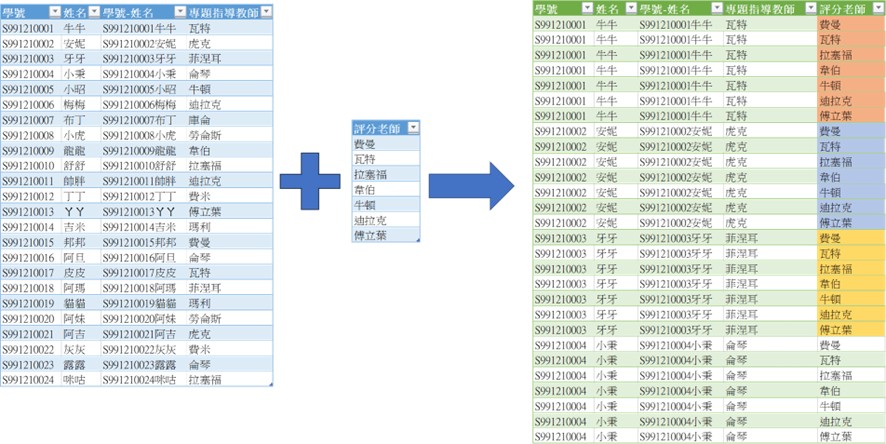
1-兩個表格-「學生資料」和「評分教師」
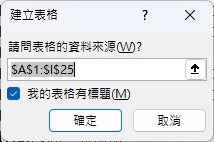
將 Excel 資料表轉成 Table(表格)
點選資料範圍 → Ctrl + T
「我的表格有標題」打勾
欄位上方「表格設計」→ 修改「表格名稱」

將表格名稱改為「學生資料」和「評分教師」(若沒修改,就只會顯示表格1、表格2、...)
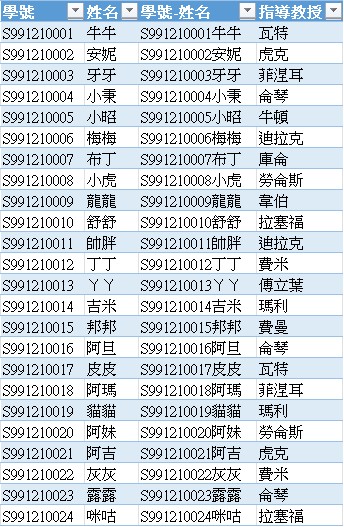
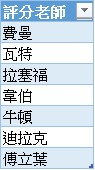
2-選取「學生資料」表格
上方欄位「資料」→「從表格/範圍」
(「資料」-->「取得資料」-->「從EXCEL活頁簿」,匯入後點選多重項目,再「轉換資料」,接著用「合併查詢」更快速~)

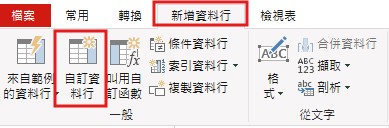
3- 上方欄位「新增資料行」→「自訂資料行」
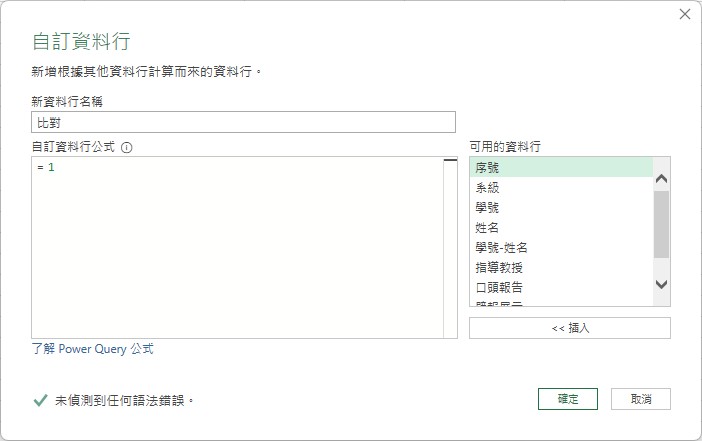
4-新增資料行名稱「比對」
自訂資料行公式填入「1」
右下方按「確定」
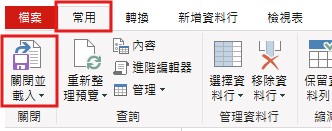
5-上方「常用」→「關閉並載入」
6-步驟2-5,對『評分教師』再做一次
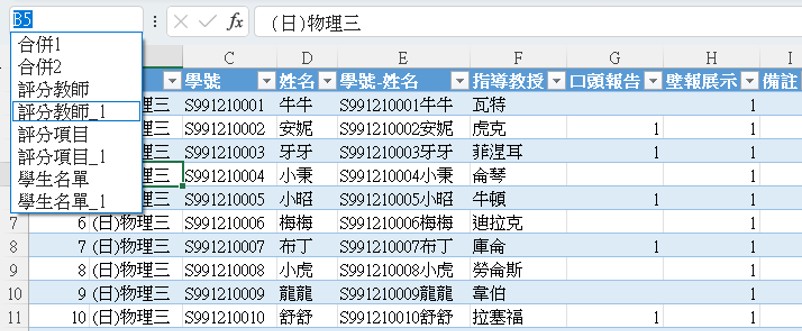
7-完成後會增加表格:
學生名單:修課學生資料。
評分教師:評分老師名單。
評分項目:1-口頭報告。2-壁報展示。
學生名單_1:Power Query整理後的學生名單。
評分教師_1:Power Query整理後的教師名單。
評分項目_1:Power Query整理後的評分項目。
8-移到「學生資料Power Query整理」的那個工作表
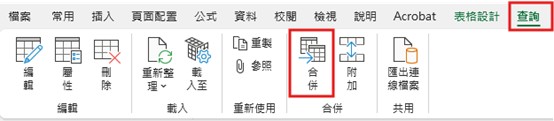
上方「查詢」→「合併」
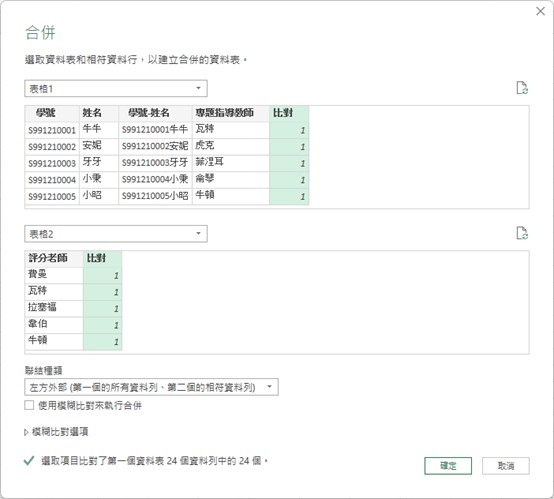
9-點選要比對的表格與項目
先點選「比格1」的比對,會變成綠色底。
先點選「比格2」的比對,也會變成綠色底。
連接種類保持預設不用動。
按「確定」
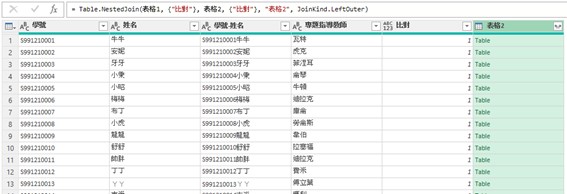
10-展開教師資料
最右邊會多一欄:表格2
表格2右邊有一個雙引號,點選雙引號。
取消「使用原始欄名作為前置詞」。(這一項不要勾選)
按「確定」
刪除「比對」欄位,留下要的結果。
上方「常用」→「關閉並載入」
Excel 就會產生一張新工作表「合併1」。
11-如果有50位學生,14位教師,最後會有:50 × 14 = 700 列的完整評分資料。
開一個新工作表,複製貼上值。
右方新增欄位「成績」。
12-若是要增加「項目」,例如:「評分項目」
步驟2-10再做一次
如果有50位學生,14位教師,2個評分項目,最後會有:50 × 14 × 2= 1400 列的完整評分資料。
13-登錄成績後,利用樞紐分析,彙整最後成績。